
| Enne finantsdimensioonide muutmise taotlusega alustamist on Riigitöötaja iseteenindusportaali admin-keskkonnas vajalik mõningate seadistuste tegemine. Tuleb seadistada kooskõlastusringid ja käskkirja genereerimise soovi korral käskkirja mall ning dokumendi järjenumber. | Admin keskkonna juhend |
| Palga finantsdimensioonide muutmise koolitusvideo | 1 GB | mp4 |
Palga finantsdimensioonide taotlus
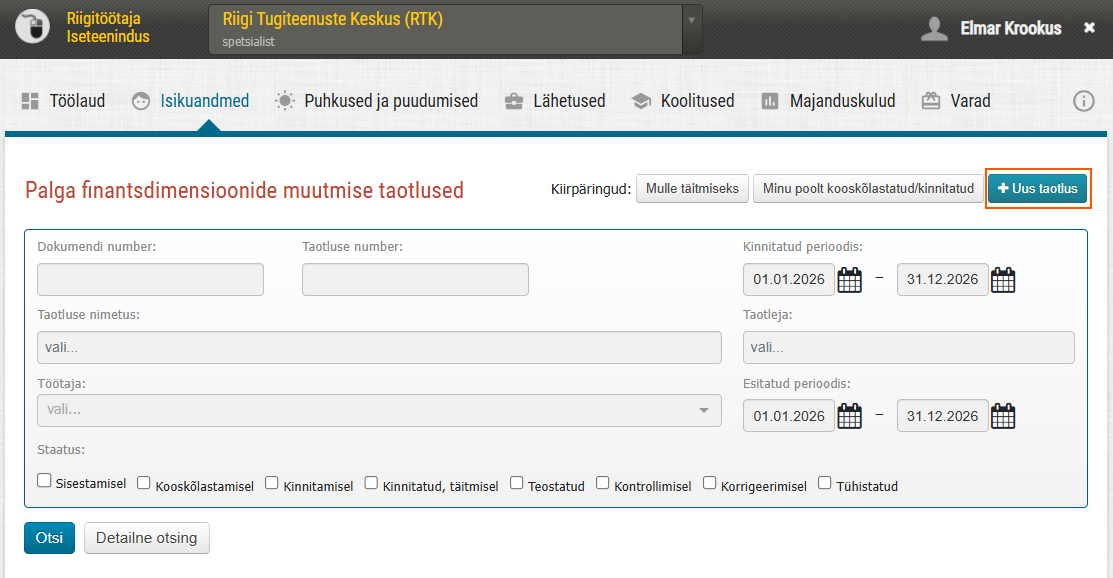
Töötaja palga finantsdimensioonide muutmiseks tuleb vormistada taotlus menüüpunktist „Isikuandmed“ > „Palga finantsdimensioonide muutmine“. Avaneb taotluste otsingu vaade, kust saab alustada uue finantsdimensioonide muutmise taotluse vormistamist nupust "Uus taotlus".
Taotlusega saab muuta nii ühe kui mitme inimese palga finantsdimensioone.
Taotlust saavad esitada asutuse kõik töötajad.
Kehtivus
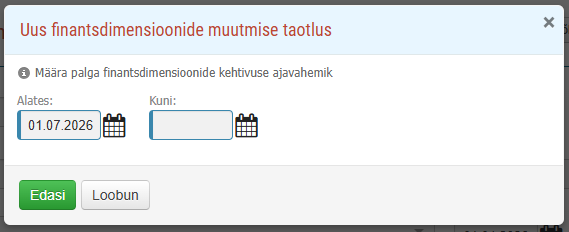
Taotlusega alustamisel avaneb aken kehtivuse ajavahemiku valimiseks. Kohustuslik on valida, mis ajast alates finantsdimensioonide muudatused kehtima hakkavad. "Kuni" lahter võib jääda tühjaks.
„Edasi“ nupp suunab taotluse vormile.
Taotluse nimetus
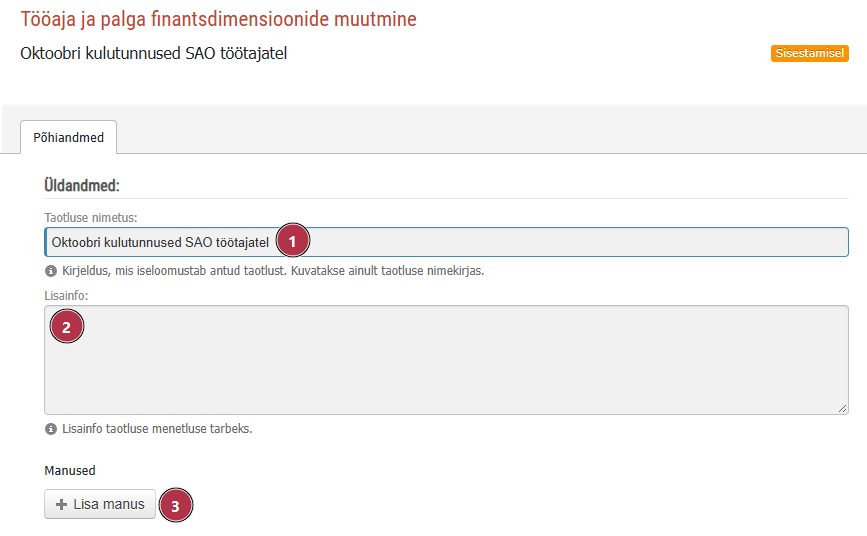
[1] Taotluse põhiandmete plokis tuleb anda taotlusele nimetus.
Nimetus aitab eristada üht taotlust teisest, seda kuvatakse taotluste otsingus ning selle alusel on võimalik taotluseid teineteisest eristada.
[2] Lisainfo lahtrisse on soovi korral võimalik lisada selgitavat teksti.
[3] Vajadusel saab taotlusele lisada ka manust.
Käskkirja seaded
Käskkirja vormistamine palga finantsdimensioonide muutmise raames ei ole kohustuslik. Kui käskkirja vormistamine on siiski vajalik, peab eelnevalt admin-keskkonnas olema seadistatud käskkirja mall.
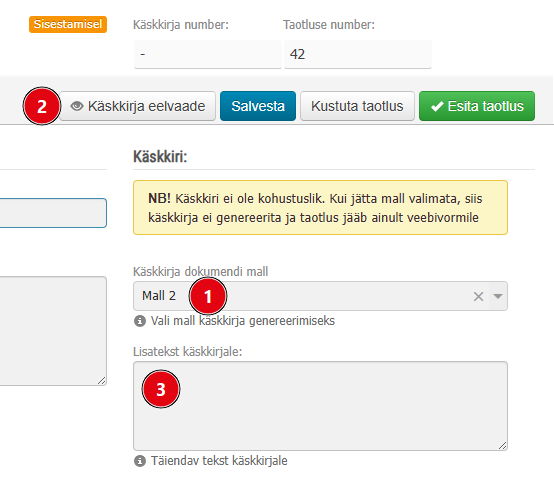
[1] Käskkirja malli rippmenüüst on võimalik valida erinevate admin-keskkonnas seadistatud mallide vahel.
[2] Kui mall valida ja taotlus salvestada, tekib taotlusele käskkirja eelvaate vaatamise võimalus.
[3] Lahtrisse „Lisatekst käskkirjale“ on võimalik kirjutada vabas vormis teksti, mis ilmub täiendavalt käskkirjale.
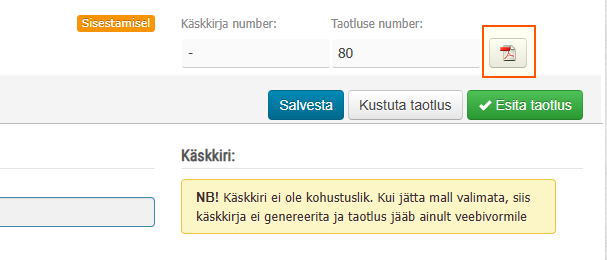
Ilma käskkirjata taotluse andmeid on võimalik alla laadida PDF formaadis. Selle jaoks on taotluse paremas ülanurgas PDF ikooniga nupp, mis genereerib taotluse andmestikust PDF kujul väljavõtte.
Taotlusele tuleb lisada töötajad, kelle palga finantsdimensioone on soov muuta. Töötajaid saab lisada ükshaaval (nupp "Lisa töötaja"), valida asutuse struktuurist mitu korraga (nupp "Lisa mitu töötajat"), lisada töötajaid finantsdimensioonide alusel või importida Excelist (nupp "Lisa Excelist").
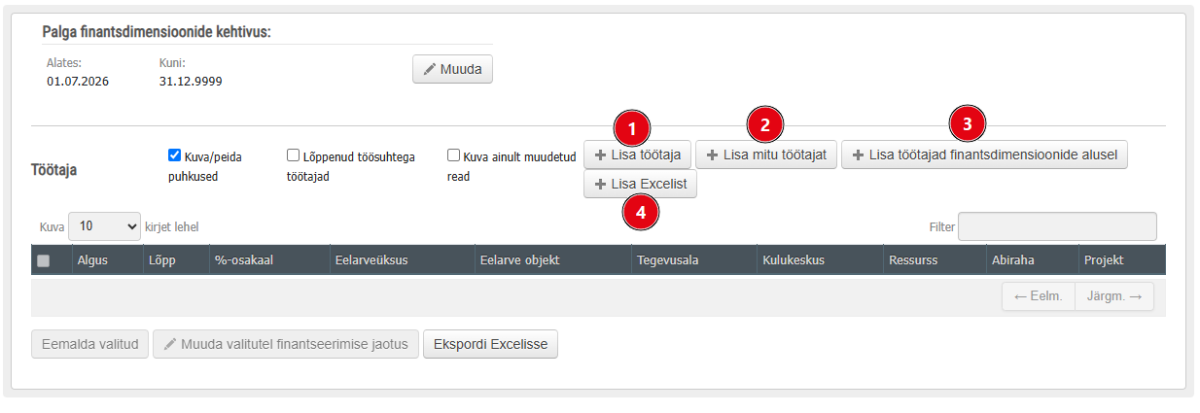
Ühe töötaja lisamine
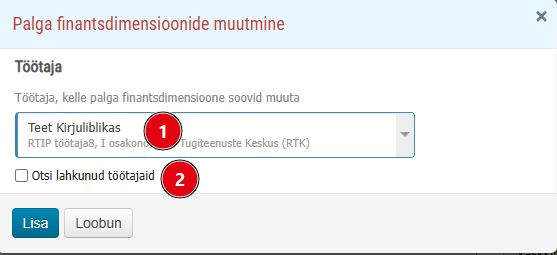
Ükshaaval töötaja lisamiseks vali nupp "Lisa töötaja".
Avanevas aknas pead isikuotsinguga otsima töötaja, kelle palga finantsdimensioone soovid muuta [1]. Kahe tähemärgi sisestamisel hakkab süsteem pakkuma vasteid nimedele.
Saad soovi korral otsida ka lahkunud töötajaid [2].
Mitme töötaja lisamine
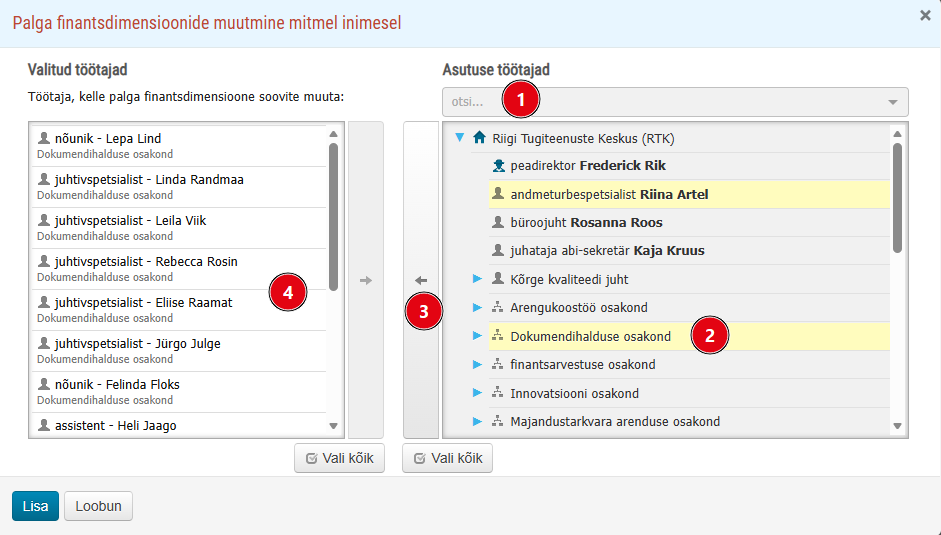
Korraga mitme töötaja lisamiseks taotlusele vali nupp "Lisa mitu töötajat". Avaneb aken, kus paremal pool on asutuse struktuur koos osakondade ja töötajatega. Isikuid on võimalik otsida asutuse struktuurist üksuseid sinisest noolest avades. Võimalik on rakendada ka otsingut [1]. Otsida saab isiku nime, ametinimetuse või osakonna nime alusel.
Töötajad tuleb viia akna paremalt poolelt vasakule valitud töötajate plokki. Selleks tuleb töötaja või osakonna nimel klikkida, et taust muutuks kollaseks [2] ning seejärel akna keskel oleva noole nupu abil [3] liigutada töötaja või osakond paremast aknast vasakusse.
Kui valitakse terve osakond, siis pärast vasakusse aknasse viimist kuvatakse seal valitud osakonna töötajaid eraldi ridadel [4].
Töötajad Excelist
Uusi finantsdimensioone saab importida ka Excelist.
Excelist importimiseks tuleb kindlasti kasutada portaali poolt pakutavat Exceli malli. Selle saab alla laadida töötajate tabeli all olevast nupust "Ekspordi Excelisse" [1] - faili saab salvestada ka tühjast tabelist.
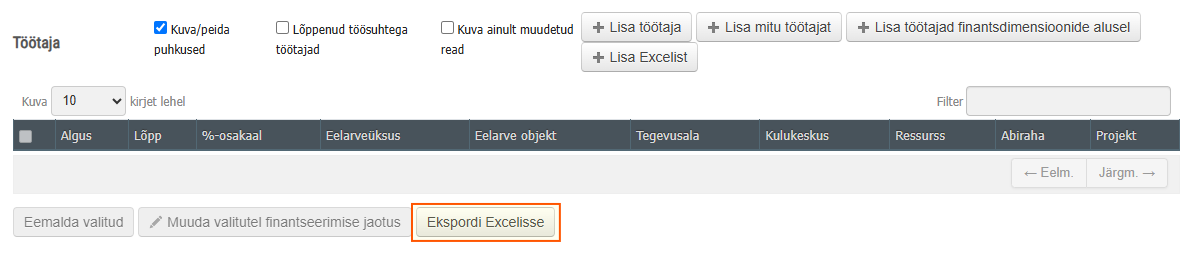
Excelist töötajate finantsdimensioonide importimiseks on vaja teada töötaja SAP personalinumbrit (SAP ID) ja erinevate kulutunnuste koode. Kohustuslikud andmed Excelis on:
töötaja SAP ID (veerg A)
- kehtivuse alguskuupäev (veerg E)
- kehtivuse lõppkuupäev (veerg F)
- osakaal protsendina (veerg G)
- eelarveüksuse kood (veerg H)
- eelarve objekti kood (veerg I)
- tegevusala kood (veerg J)
- kulukeskuse kood (veerg K)
Töötaja nime ja ametikoha lahtrite täitmine ei ole kohustuslik - need täidab süsteem isiku SAP ID alusel ise.

Excelist importimiseks vajuta tasu saajate tabeli kohal olevat nuppu "Lisa Excelist". Avaneb aken, kus on selgitatud failist andmete importimise nõudeid.
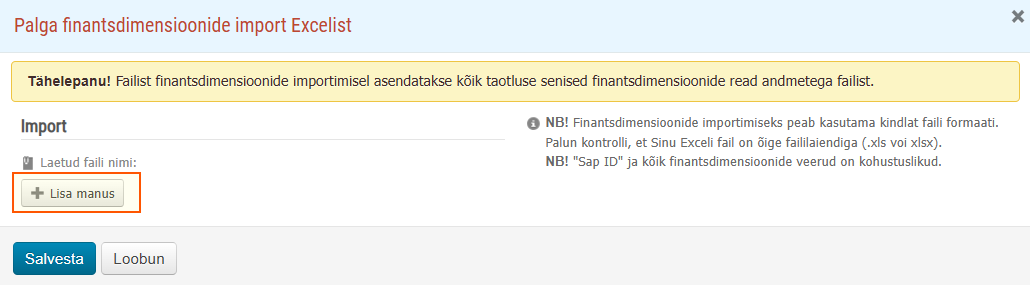
"Lisa manus" nupu abil otsi arvutist õige Exceli fail.
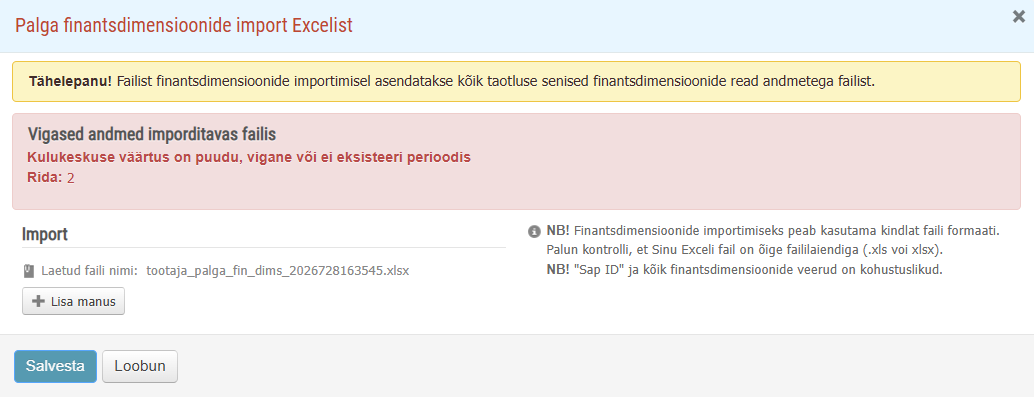
Faili lisamisel kontrollib süsteem, kas tegemist on korrektse formaadiga või mitte. Lisaks valideeritakse andmete kvaliteeti. Kui fail ei vasta nõuetele, kuvatakse kasutajale veateadet. Näiteks kui töötaja SAP ID on vale või mitte kehtiv, kuvatakse veateadet: Mõne isiku Sap ID on vale! Palun kontrolli, et Sap ID koosneb seitsmest või kaheksast numbrist.
Kui viga on mõnes finantsdimensioonis, kuvatakse vastavat veateadet.
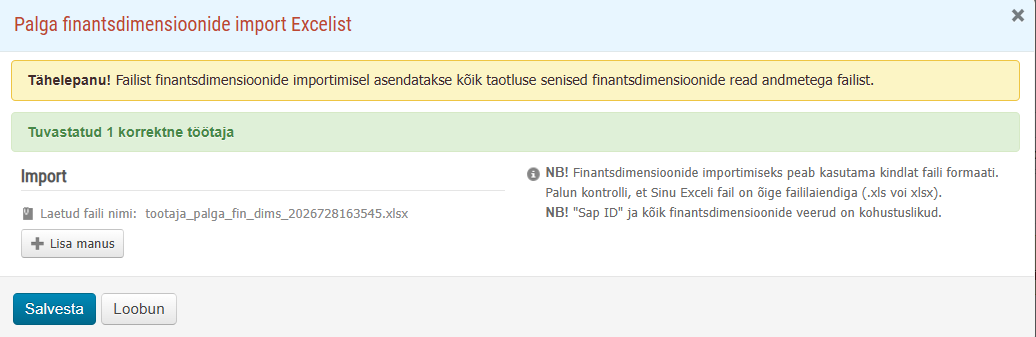
Kui faili ja selles sisalduvate andmetega on kõik korras, kuvatakse õnnestumise teadet ning salvestamisel lisatakse isikud töötajate tabelisse.
Pane tähele!
Kui varasemalt oli tabelis juba töötajaid, siis Excelist isikute importimisel need kustutatakse ning asendatakse failis olevate töötajatega.
Töötajate lisamine finantsdimensioonide alusel
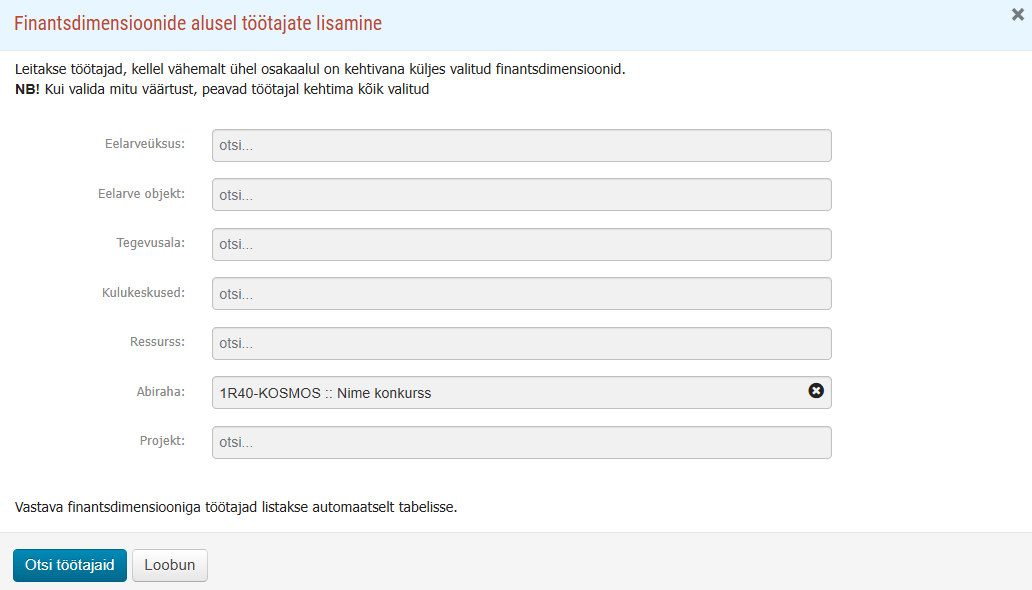
Taotlusele on töötajaid võimalik lisada finantsdimensioonide alusel. Tabeli kohal olev nupp "Lisa töötajad finantsdimensioonide alusel" avab akna, kus saab otsida töötajaid eelarve objekti, tegevusala, kulukeskuse, ressursi, abiraha või projekti alusel. Süsteem hakkab vasteid pakkuma mis tahes lahtris alates kahe tähemärgi sisestamisest.
Kui valida mitu väärtust, peavad töötajal kehtima kõik valitud.
Nupp "Otsi töötajaid" käivitab päringu SAPi. Otsitakse töötajaid, kellel kehtivad SAPis palga maksmisel valitud finantsdimensioonid.
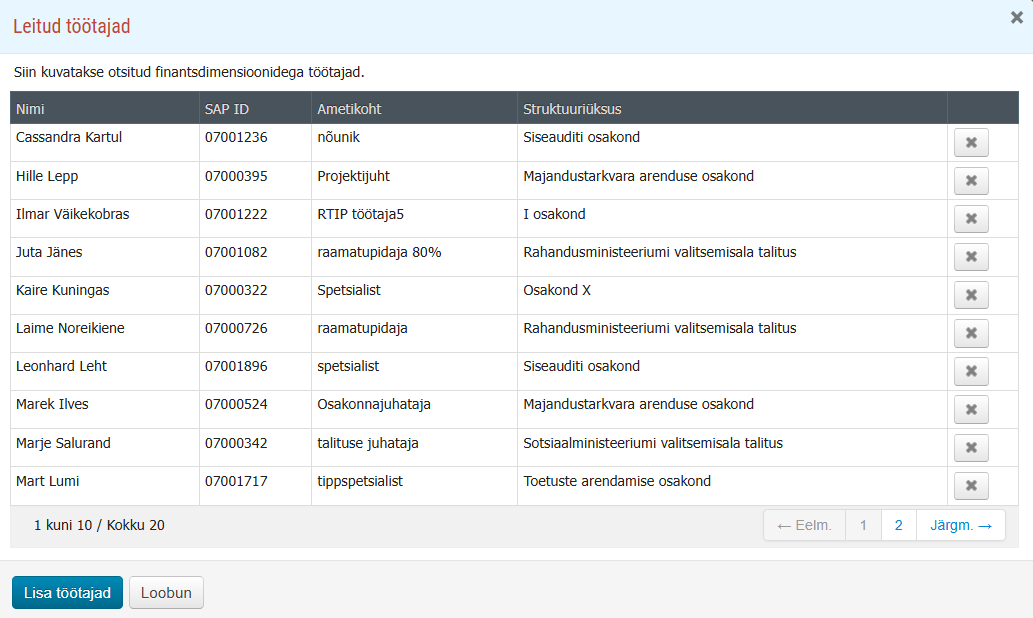
Avanevas aknas kuvatakse kõik leitud töötajad koos nime, SAP ID, ametinimetuse ja struktuuriüksuse nimega.
Kui kõigi leitud töötajate andmeid ei ole vaja muuta, siis on võimalik rea lõpus olevast risti nupust töötaja kustutada, et teda taotlusele mitte lisada.
Nupp "Lisa töötajad" lisab kõik leitud töötajad taotlusele.
Töötajate kuvamine finantsdimensioonide tabelis
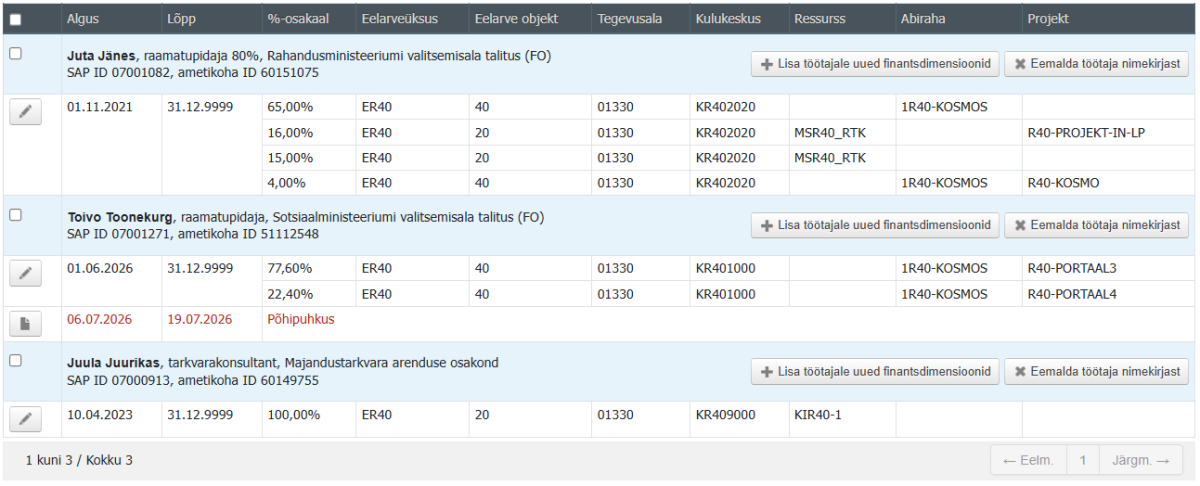
Töötaja(te) lisamisel tabelisse käivitub päring majandustarkvarasse SAP töötaja(te) finantsdimensioonide sisse lugemiseks. Päring tehakse taotlusel valitud kuupäevade alusel ja leitakse sel perioodil kehtivad finantsdimensioonid koos võimaliku osakaaludeks jagamisega.
Iga töötaja kohta on kuvatud ees- ja perenimi, ametinimetus, vahetu struktuuriüksuse nimetus, töötaja SAP ID ja ametikoha SAP ID.
Töötajale kehtivate finantsdimensioonide ridadel kuvatakse kehtivuse algus ja lõpp, osakaal protsendina. Iga osakaalu kohta eelarveüksus, eelarve objekt, tegevusala, kulukeskus, ressurss, abiraha ja projekt.
Kui mõnel töötajal langeb valitud ajavahemikku puhkuseperiood, on kuvatud ka puhkuse kuupäevad eraldi real.
Palga finantsdimensioonide muutmine
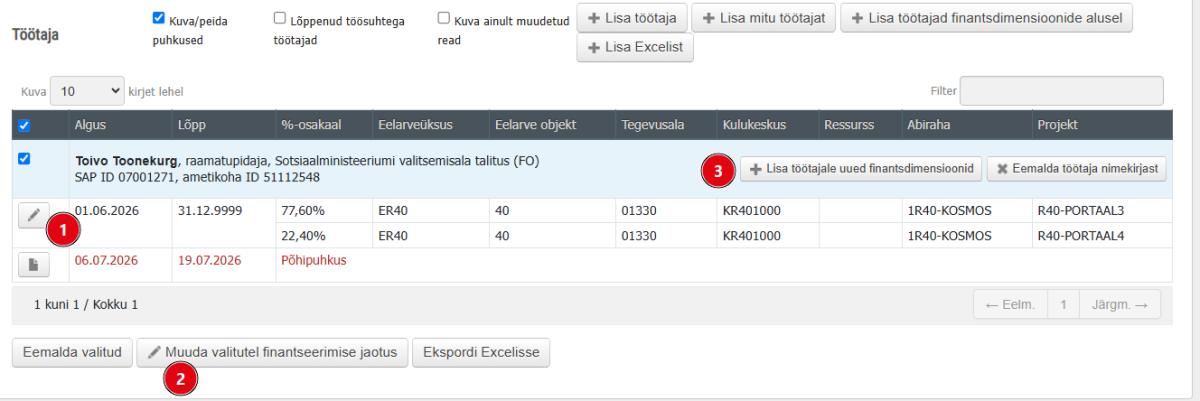
Kehtivate palga finantsdimensioonide muutmiseks on mitu võimalust.
[1] - töötaja real olev pliiatsi nupp avab töötaja põhise finantsdimensioonide muutmise akna.
[2] - mitme töötaja nime ette linnukese lisamisel saab muudatusi teha kõigil korraga tabeli all olevast nupust "Muuda valitutel finantseerimise jaotus".
[3] - töötaja real olevast nupust "Lisa töötajale uued finantsdimensioonid" saab töötajale lisada uued kulutunnused nö puhtalt lehelt.
Ühe töötaja palga finantsdimensioonide muutmine
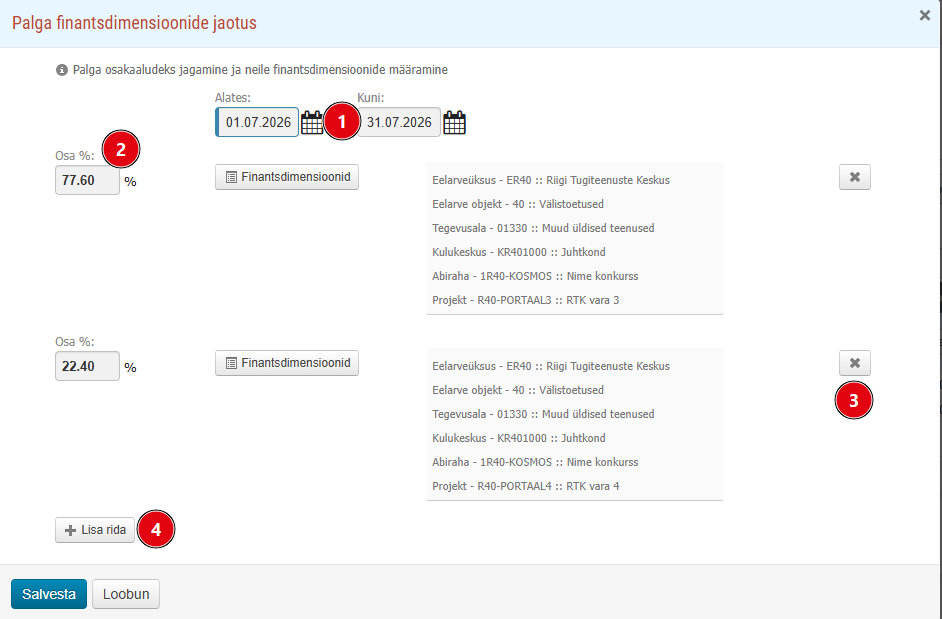
Töötaja real olev pliiatsi nupp avab modaalakna, kus kuvatakse töötajale kehtivaid finantsdimensioone koos kehtivuse aja ja osakaaludega.
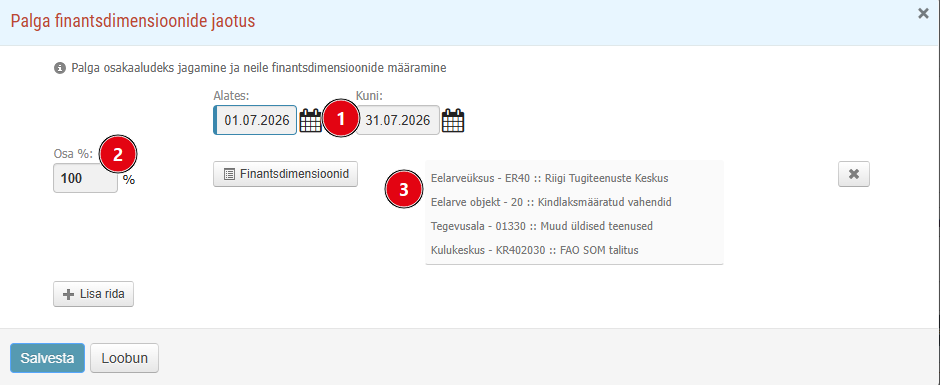
Kui on soov määrata töötaja palgale uued kulutunnused, tuleb esmalt kalendrist valida kuupäevad mis ajavahemikul uued tunnused peavad kehtima [1].
Kehtivaid osakaale saab muuta protsendi lahtris väärtust muutes [2]. Vajadusel saab osakaalu risti nupust kustutada [3] või "Lisa rida" nupust täiendavat osakaalu juurde lisada [4].
Iga osakaalu juures olev nupp "Finantsdimensioonid" avab akna vastavale osakaalule kehtivate kulutunnuste muutmiseks.
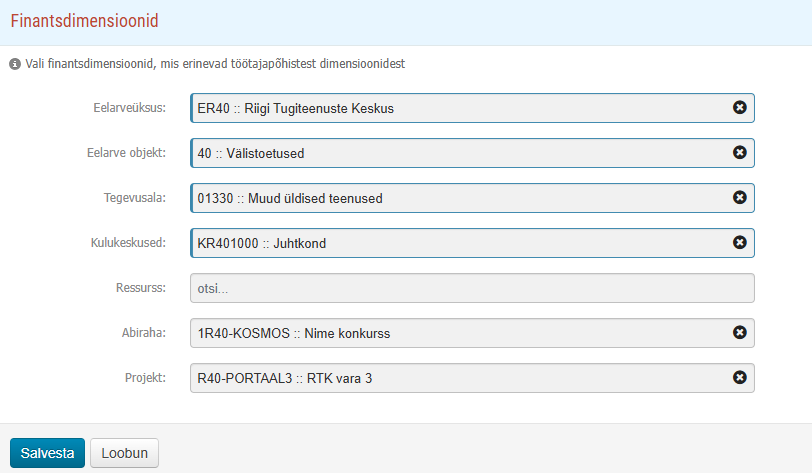
Nupp "Finantsdimensioonid" avab osakaalule kehtivate kulutunnuste akna, kus saab kõiki väärtuseid muuta.
Rea lõpus olevast risti nupust saab kehtivat kulutunnust kustutada.
Uue kulutunnuse lisamiseks tuleb vastavalt real hakata tegema otsingut. Otsing käivitub alates kahe tähemärgi sisestamisest, misjärel süsteem hakkab pakkuma vasteid.
Mitme töötaja palga finantsdimensioonide muutmine
Mitmel töötajal korraga finantsdimensioonide muutmiseks tuleb töötajate nimede ette panna linnukesed ja vajutada tabeli all olevat nuppu "Muuda valitutel finantseerimise jaotus".
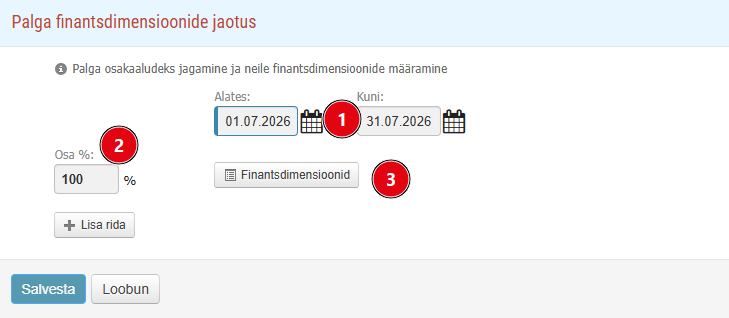
Avaneb aken, kus perioodi alguse ja lõpu kuupäevad on täidetud taotlusel valitud kuupäevadega [1].
Osakaalu protsent on 100% [2] ja finantsdimensioone kuvatud ei ole [3], sest valitud töötajatel võivad need erineda.
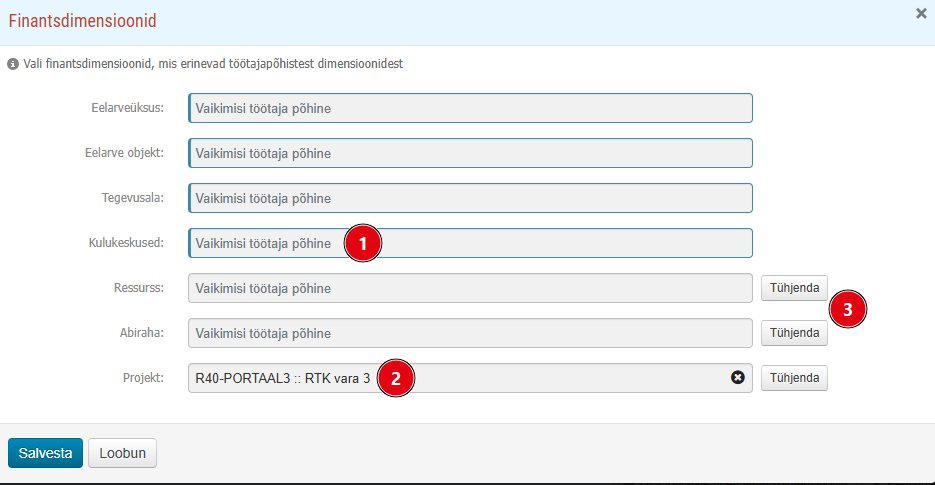
Nupp "Finantsdimensioonid" avab kulutunnuste akna, kus väärtuseid kuvatud ei ole, kuna valitud töötajatel võivad need erineda. Seetõttu on iga finantsdimensiooni real kuvatud tekst "Vaikimisi töötaja põhine" [1].
See tähendab näiteks, et kui on valitud töötajad erinevate kulukeskustega ja neile kõigile soovitakse lisada sama projekt [2], siis tuleb valik teha ainult projekti real ning kulukeskus jätta muutmata. Sel juhul jäävad paika töötajatele kehtivad individuaalsed kulukeskused ja lisatakse ainult projekti tunnus.
Kui valitud töötajatel on kehtivana küljes ressurss, abiraha või projekt ja on vajadus see eemaldada midagi asemele panemata, tuleb vajutada "Tühjenda" nuppu [3].
Eelarveüksus, eelarve objekt, tegevusala ja kulukeskus on kohustuslikud ning neid välju tühjendada ei saa.
Töötajale uute palga kulutunnuste määramine
Kui töötaja palgale oleks vaja kehtestada täiesti uued kulutunnused, on kõige lihtsam kasutada töötaja real olevat nuppu "Lisa töötajale uued finantsdimensioonid".

Avaneb aken, kus perioodi alguse ja lõpu kuupäevad on eeltäidetud taotluse kuupäevadega, osakaal on 100% ja finantsdimensioonidena on täidetud esimesed neli kohustuslikku: eelarveüksus, eelarve objekt, tegevusala, kulukeskus. Kõiki väärtuseid saab muuta.
Muudetud palga finantsdimensioonide kuvamine tabelis
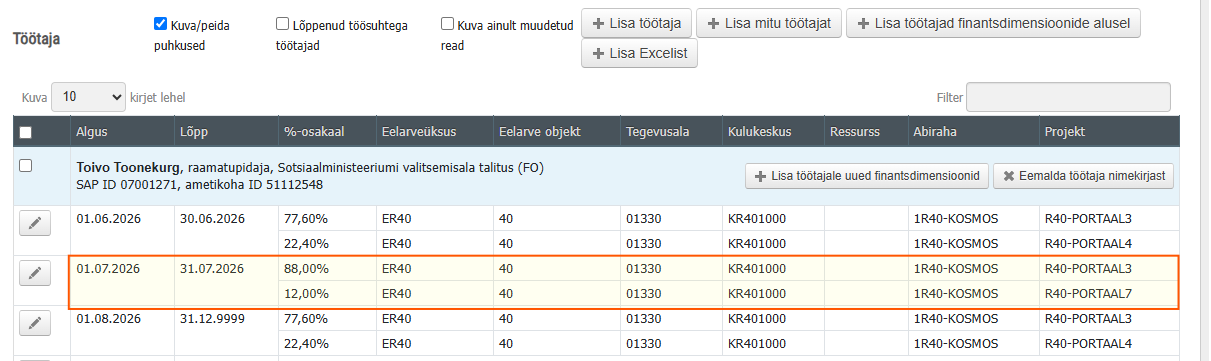
Kui töötajale on finantsdimensioonide muutmise kaudu lisandunud tabelisse uued read, siis lisatakse need olemasoleva perioodi sisse või järele. Näiteks töötajal loeti SAPist sisse kulutunnused kehtivusega 01.06.2026 - 31.12.9999. Portaalis määrati töötajale uued kulutunnused juulikuuks. Süsteem tükeldas varasema perioodi ja kuvab tabelis kolme perioodi:
- kulutunnused, mis kehtisid 01.06.2026 - 30.06.2026
- kulutunnused, mis kehtestatakse perioodiks 01.07.2026 - 31.07.2026
- kulutunnused, mis hakkavad taas kehtima juuli muudatuse lõppedes 01.08.2026 - 31.12.9999.
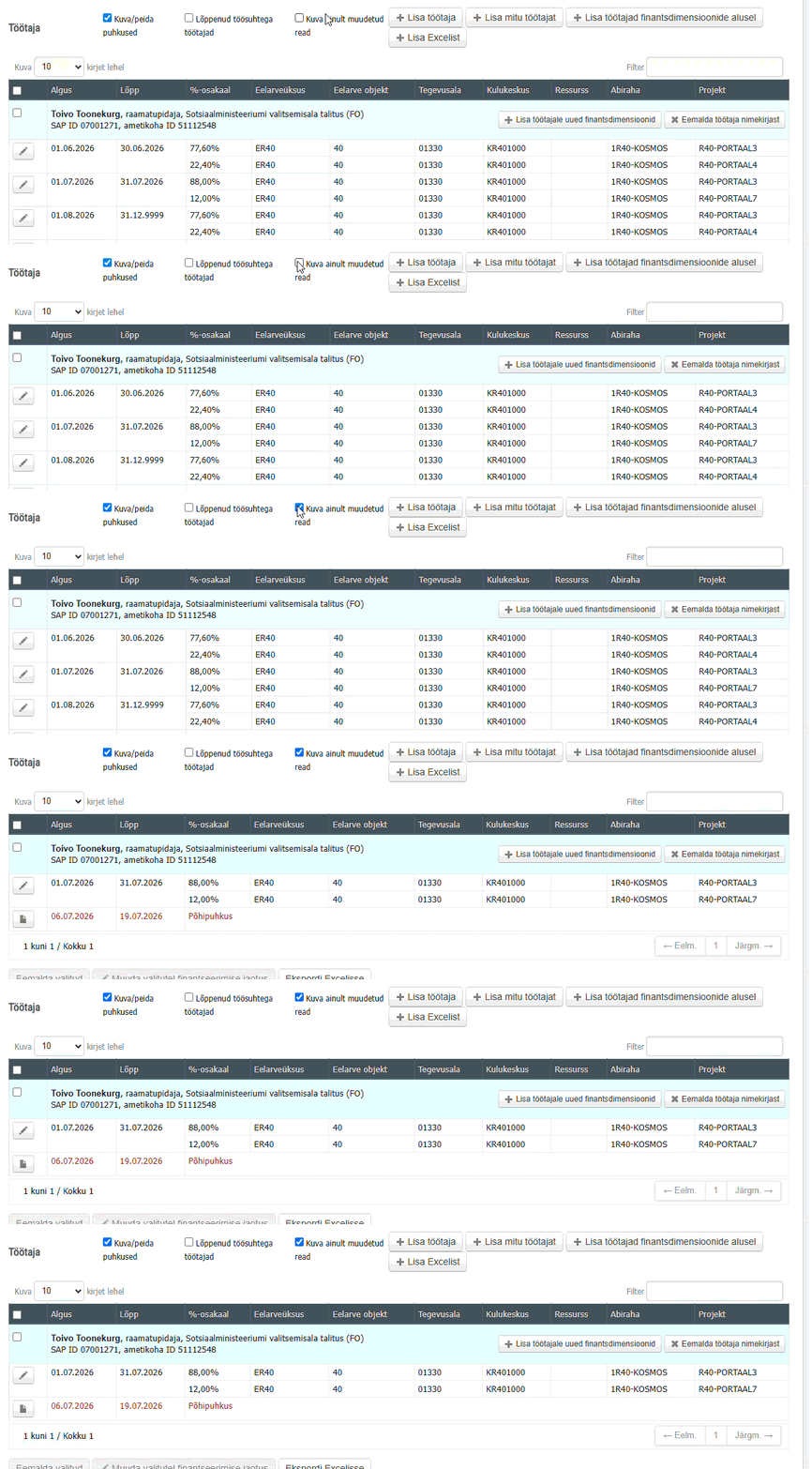
Lisades linnukese tabeli kohal olevasse märkeruutu "Kuva ainult muudetud read", filtreeritakse tabelis välja ainult lisatud/muudetud periood.
Finantsdimensioonide lisamine puhkuse perioodile
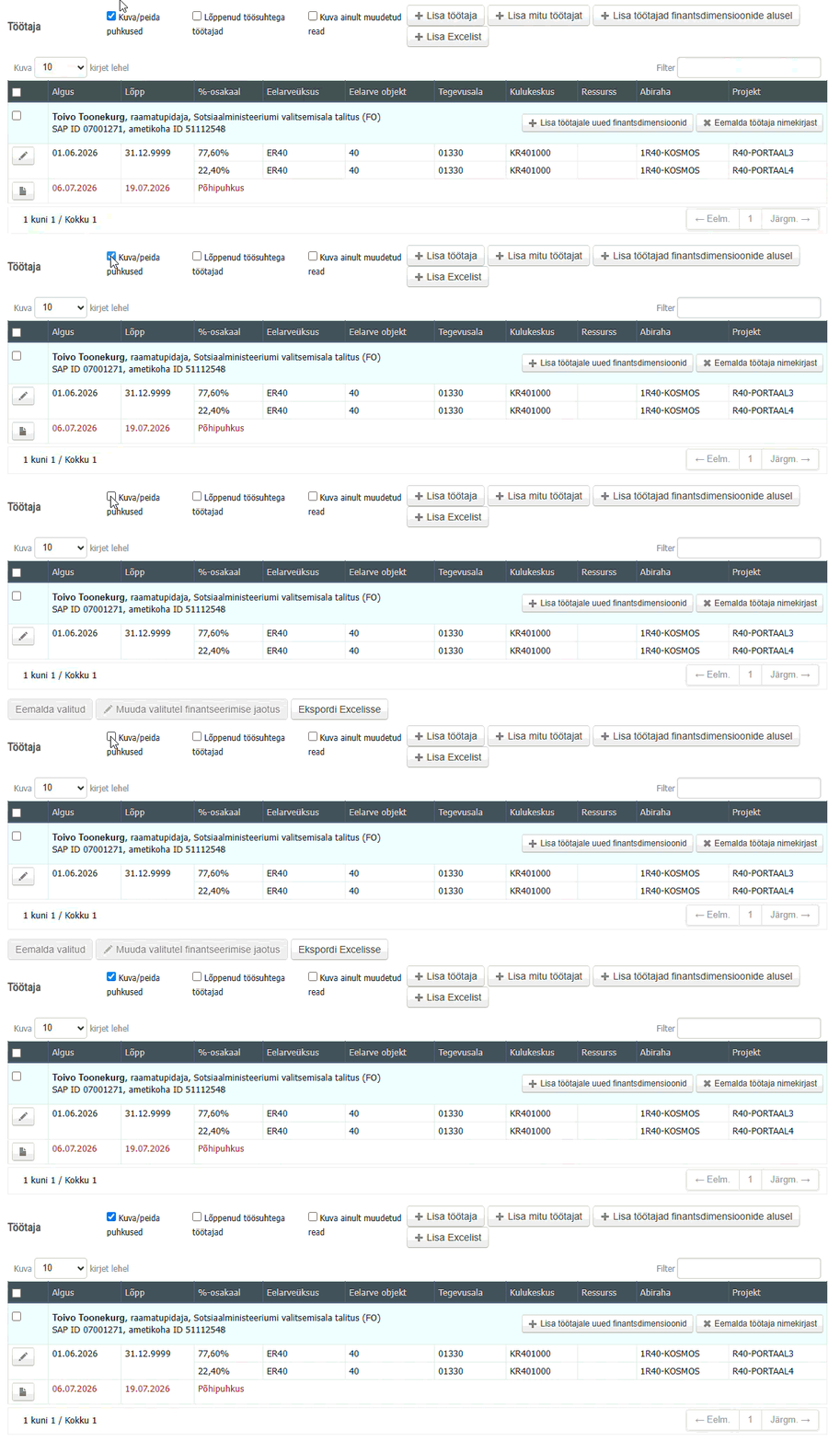
Iga töötaja juures on välja toodud tema puhkuseperioodid, mis langevad taotlusel valitud ajavahemikku. Puhkuseid kuvatakse abistava infona, kui peaks vaja olema määrata töötaja puhkuse perioodile palga maksmisest erinevad finantsdimensioonid.
Soovi korral on võimalik puhkuste kuvamine tabelis ära jätta eemaldades linnukese märkeruudust "Kuva/peida puhkused".
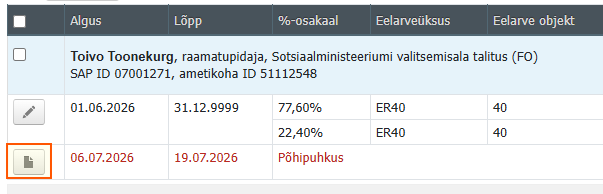
Puhkuseperioodile palgast erinevate finantsdimensioonide lisamiseks tuleb vajutada muutmise nupule puhkuse kirje ees.
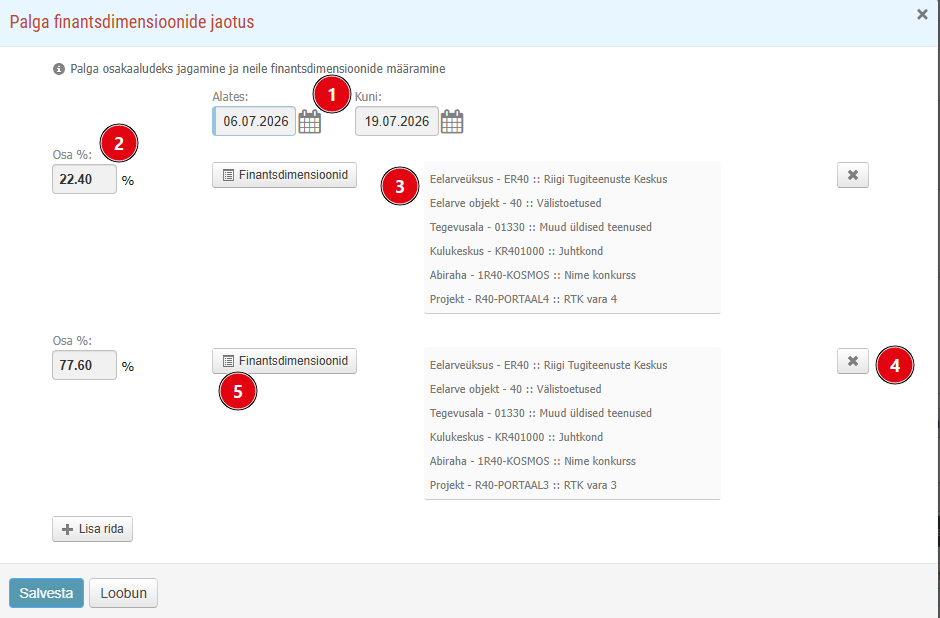
Avaneb aken, kus ajavahemik on eeltäidetud puhkuse kuupäevadega [1], osakaalud on eeltäidetud töötajale sel perioodil kehtivate osakaaludega [2], finantsdimensioonid on eeltäidetud töötajale sel perioodil kehtivate finantsdimensioonidega [3].
Kõiki väärtuseid on võimalik muuta:
- risti nupust saab osakaalu tervikuna kustutada [4]
- võimalik on muuta osa protsenti
- finantsdimensioonide nupust on võimalik muuta kõiki kulutunnuseid [5]
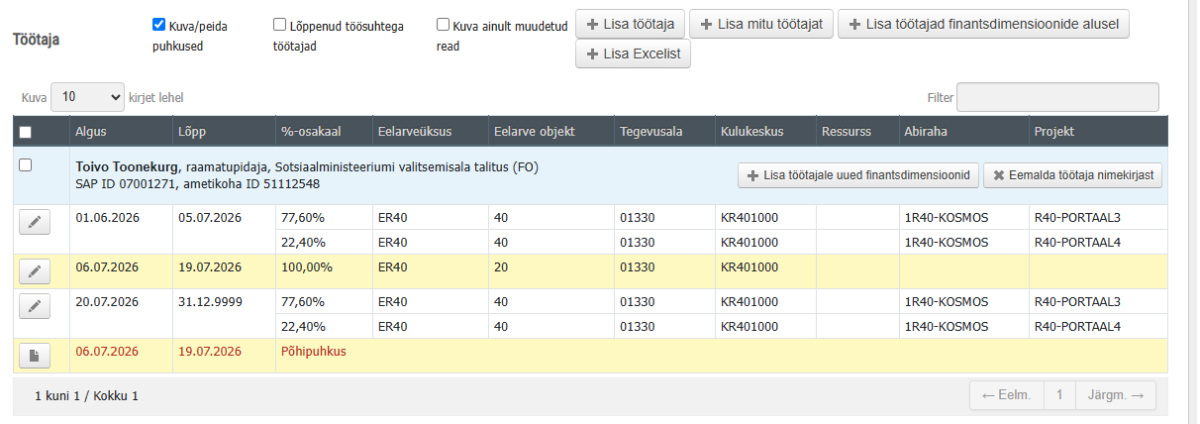
Kui tabelisse lisatakse finantsdimensioonide rida, mille kuupäevad kattuvad puhkuseperioodi kuupäevadega, siis kuvatakse vastavat kulutunnuste rida kollasel taustal.
Taotluse kuupäevade muutmine
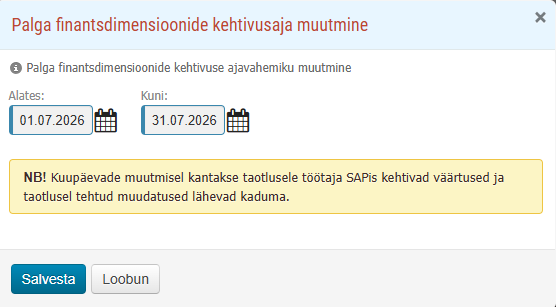
Taotlusel valitud ajavahemikku on võimalik muuta.

Arvestama peab, et kui töötajate tabelis on juba inimesi, siis taotluse kuupäevade muutmisel päritakse neile kehtivad palga finantsdimensioonid uute kuupäevade alusel SAPist uuesti ja kantakse tabelisse.
Kui töötajate tabelis on isikute kulutunnuste osas tehtud juba muudatusi, siis need lähevad kaduma.
Taotluse menetlusse saatmine
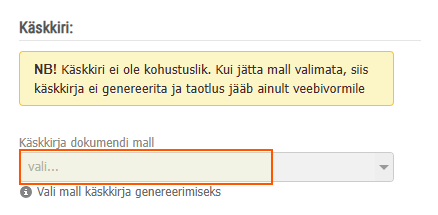
Kui palga finantsdimensioonide muutmist ei ole vaja teha käskkirjaga, siis tuleb käskkirja plokis jätta käskkirja mall valimata.
Sel juhul jääb taotlus ainult veebivormile. Taotluse menetlusse saatmisel rakendub admin-keskkonnas seadistatud ring dokumenditüübile "Finantsdimensioonide muutmine ilma käskkirjata".
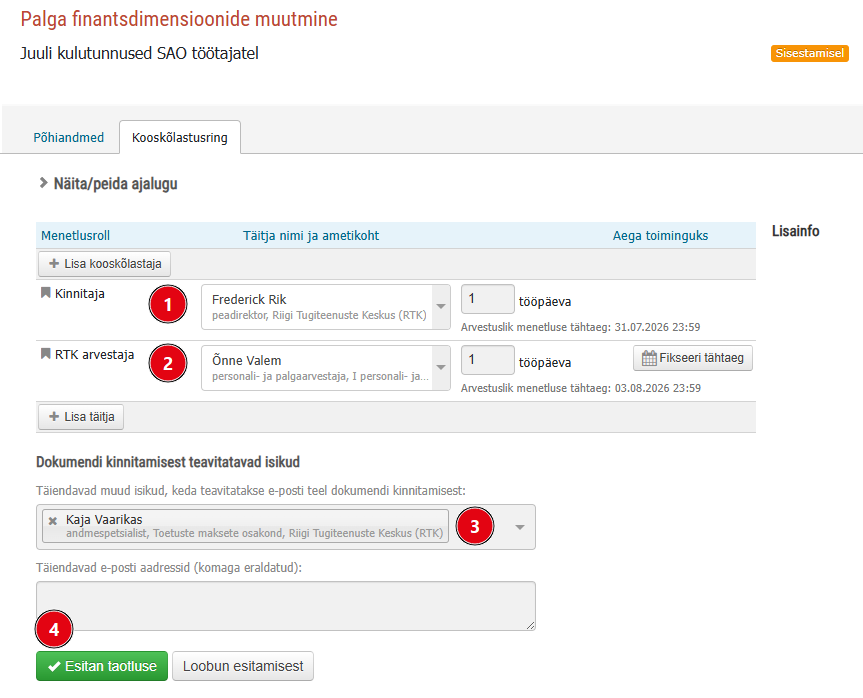
Kooskõlastusringis peab olema minimaalselt kinnitaja samm [1] ja RTK arvestaja samm [2] finantsdimensioonide SAPi saatmiseks.
Kooskõlastusringi vaates on võimalik lisada ka isikuid, kellele saadetakse teavitus taotluse kinnitamise kohta [3].
Taotluse esitamisel [4] liigub taotlus staatusesse "Kooskõlastamisel" ja esimesele kooskõlastajale luuakse portaali töölauale kooskõlastamise tööülesanne. Vastav teavitus saadetakse ka e-mailile.
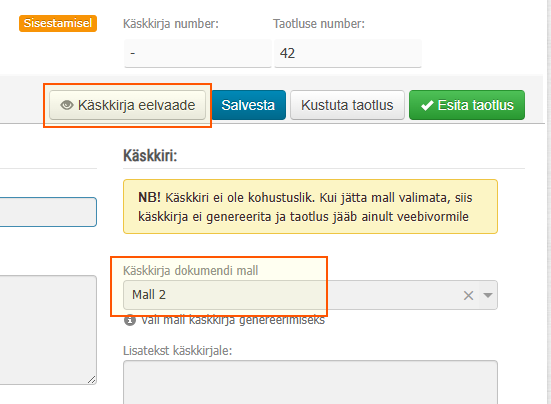
Kui palga finantsdimensioonide muutmiseks on vajalik käskkirja vormistamine, peab portaali admin-keskkonnas olema loodud käskkirja mall (üks või mitu). Sel juhul tuleb taotluse käskkirja plokis valida mall.
Kui malli valimise järgselt taotlus salvestada, tekib taotlusele käskkirja eelvaate nupp, mis avab PDF formaadis käskkirja eelvaate.
Taotluse menetlusse saatmisel rakendub admin-keskkonnas seadistatud ring dokumenditüübile "Finantsdimensioonide muutmine käskkirjaga".
NB! Malli valimine/mitte valimine on lõplik toiming, kuna selle alusel süsteem otsustab, kumb kooskõlastusring rakendub. Kooskõlastuse käigus malli eemaldada või lisada ei ole võimalik.
Taotluse kooskõlastamine või kinnitamine
Kooskõlastaja või kinnitaja saab portaali töölauale tööülesande palga finantsdimensioonide muutmise taotluse kooskõlastamiseks või kinnitamiseks. Tööülesandel klikkimine avab taotluse vormi.
Taotlusel saab vajadusel kõiki andmeid muuta.
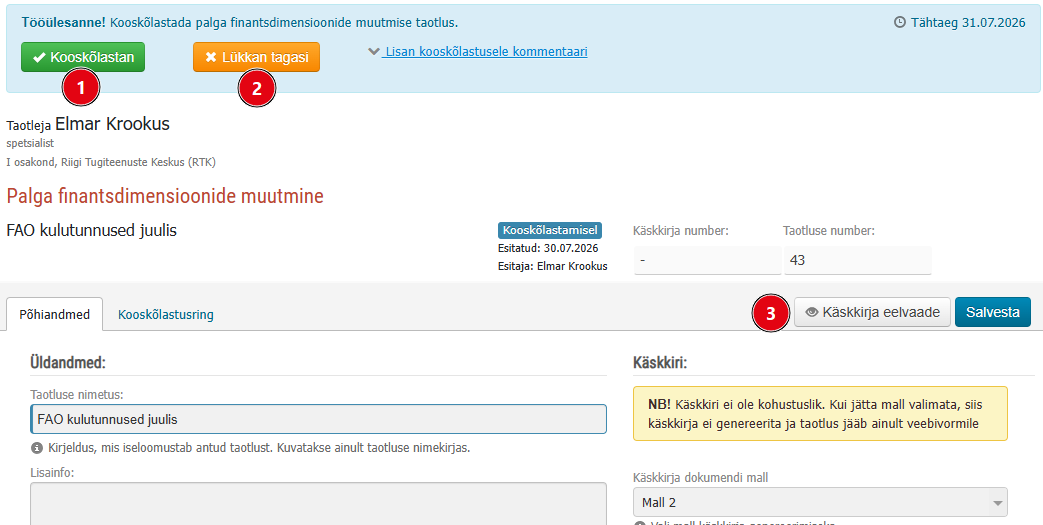
Tööülesande täitmiseks on taotluse ülaservas nupud "Kooskõlastan" [1] ja "Lükkan tagasi" [2]. Tagasi lükkamise korral on igal juhul vaja lisada põhjendus.
Kui valitud on käskkirja genereerimise loogika ja digiallkirja nõue, siis peab kinnitaja taotluse kinnitamise käigus lisama PIN2-ga digiallkirja. Taotluse andmestikust genereeritakse PDF-vormis käskkiri, mis salvestatakse digikonteinerisse. Käskkirjast on võimalik vaadata eelvaadet [3].
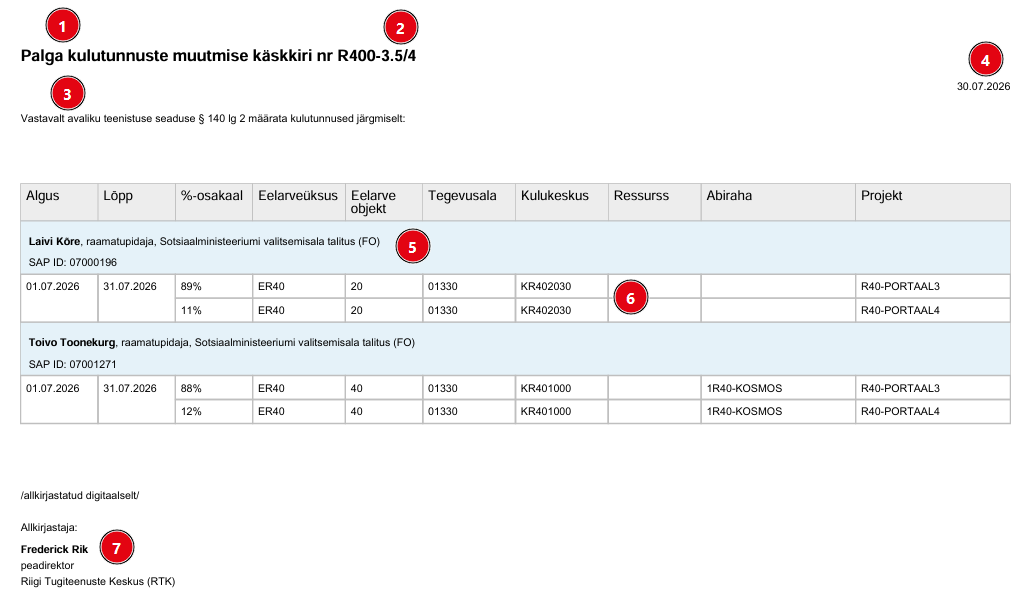
Palga finantsdimensioonide muutmise käskkiri
Palga finantsdimensioonide muutmise taotluse kinnitamise ja digiallkirjastamise hektel genereerib rakendus PDF-formaadis käskkirja digidoc konteineris. Käskkirjale kandub admin-keskkonnas seadistatud dokumendi pealkiri [1], sarja tunnus ja järjenumber [2] ning preambula tekst [3].
Süsteem lisab finantsdimensioonide muutmise taotluselt:
- kinnitamise/digiallkirjastamise toimingu kuupäeva [4],
- töötaja andmed: nimi, ametikoht, struktuuriüksus, töötaja SAP ID [5],
- finantsdimensioonide muudatused [6],
- dokumendi kinnitaja andmed [7].
Palga finantsdimensioonide muutmise taotluse teavitused
Palga finantsdimensioonide muutmise taotluse kinnitamisel saadetakse teade kooskõlastusringis valitud täiendava teate saajale. Teade sisaldab linki taotlusele.
Teavitus saadetakse ka e-mailile.

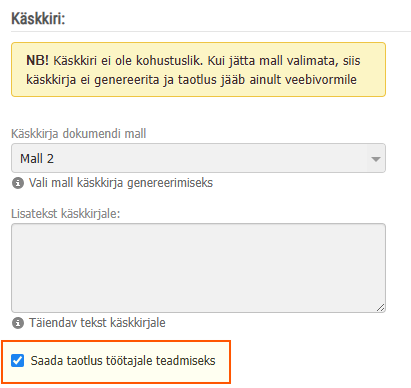
Palga finantsdimensioonide muutmise taotluse kinnitamisel saadetakse teade taotlusel olevale töötajale juhul, kui taotlusel on lisatud linnuke märkeruutu "Saada taotlus töötajale teadmiseks". Teade sisaldab linki taotlusele.
Teavitus saadetakse ka e-mailile.
Palga finantsdimensioonide muutmise käskkirja kuvamine
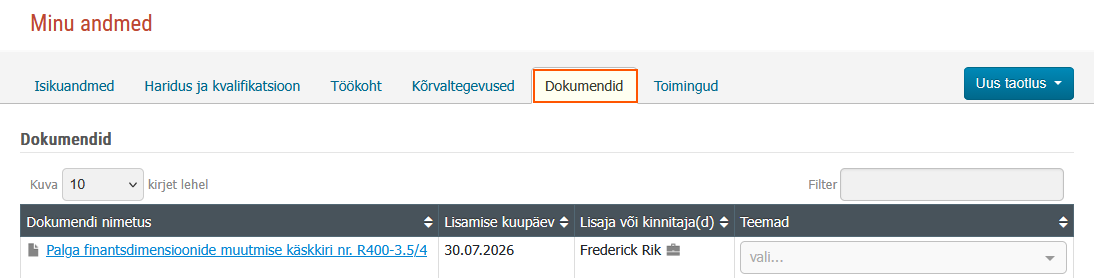
Kui on valitud, et palga finantsdimensioonide muutmisel genereeritakse käskkiri, siis loodud käskkirja kuvatakse taotlusel oleva töötaja isikukaardi "Dokumendid" plokis.
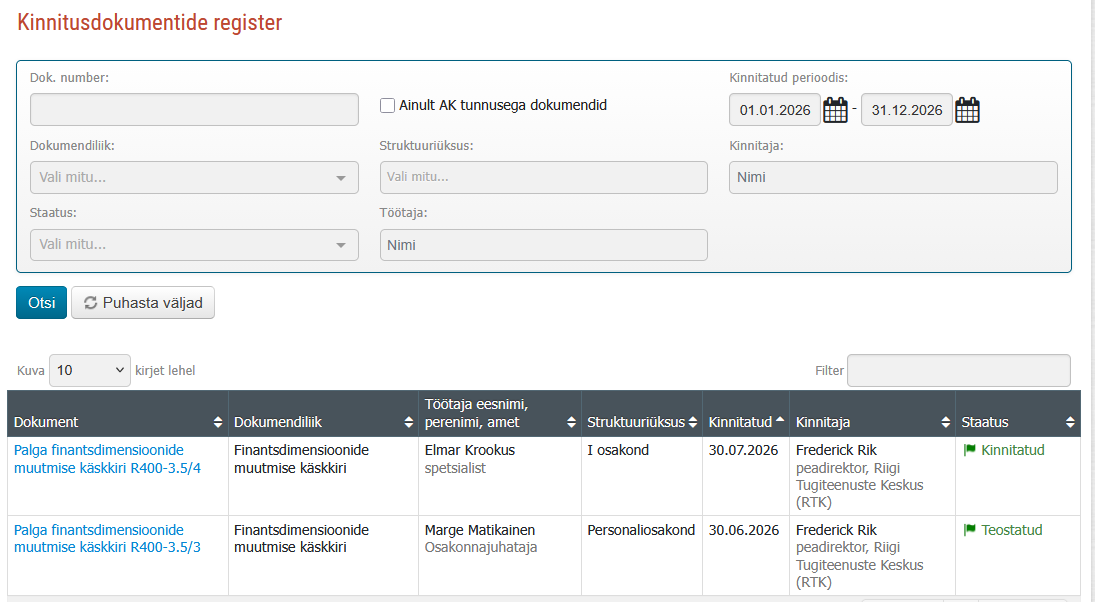
Kui on valitud, et palga finantsdimensioonide muutmisel genereeritakse käskkiri, siis loodud käskkirja kuvatakse ka kinnitusdokumentide registris.
Finantsdimensioonide taotluse teavituste vaheleht
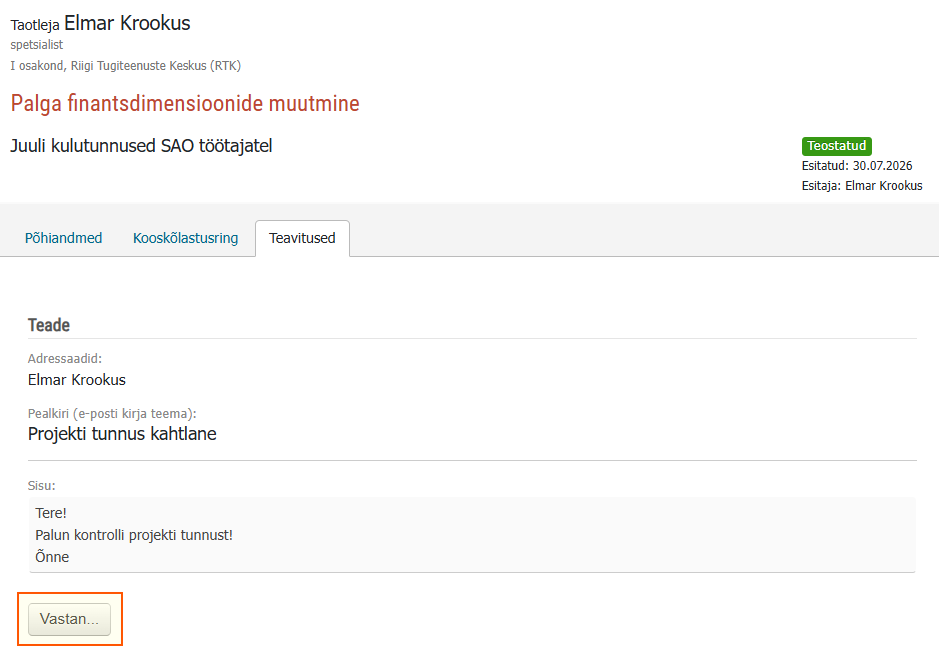
Kui finantsdimensioonide taotlus saab kinnitatud, tekib taotlusele täiendav vaheleht "Teavitused".
Teavituste saatmise funktsionaalsus on mõeldud asutuse töötaja ja RTK arvestaja vaheliseks suhtluseks. Neil mõlemal on sellest vaatest võimalik algatada teate saatmist nupust "Uus teade".
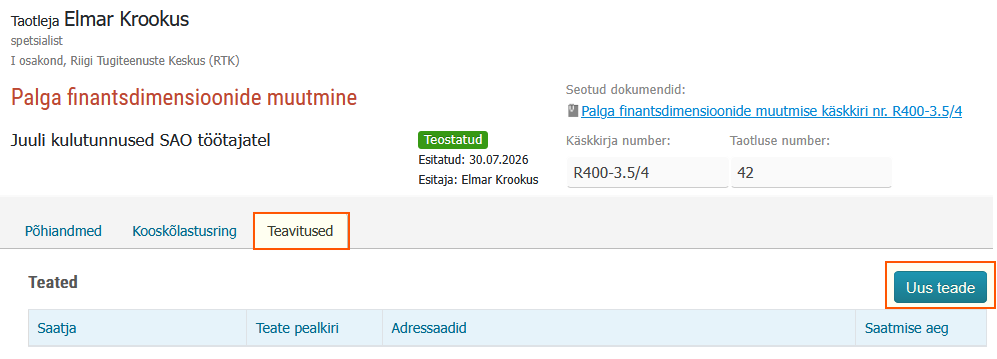
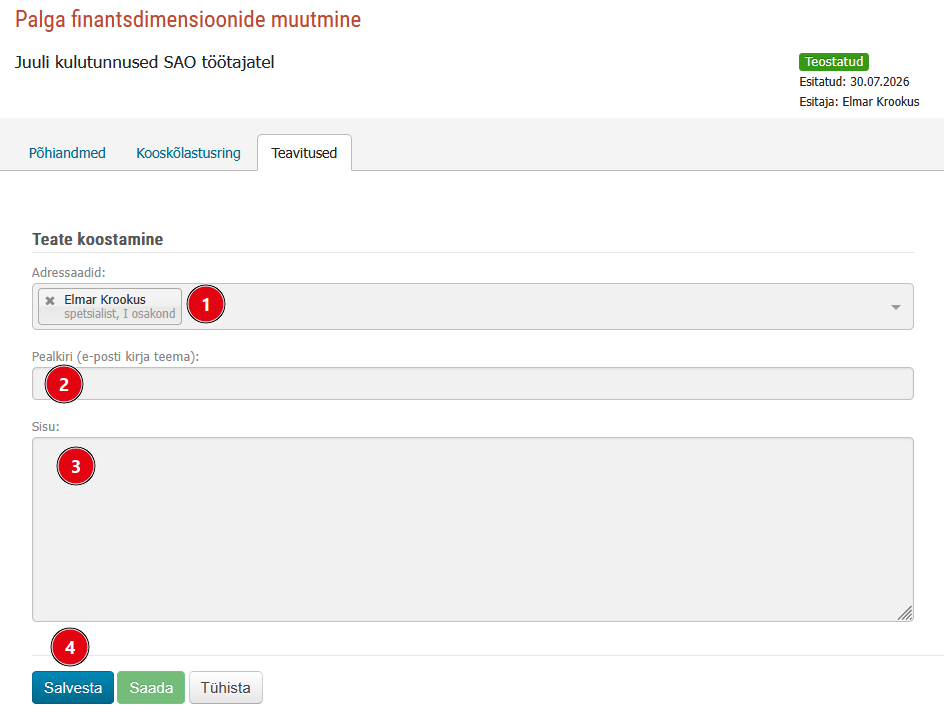
Nupp avab teate koostamise akna, kus tuleb
- määrata teate adressaat [1] - lisada saab ainult asutuse töötaja ja RTK arvestaja rolliga isikuid
- anda teatele pealkiri [2]
- kirjutada teate sisu [3]
Teadet on võimalik salvestada [4] ja selle kirjutamise juurde hiljem naasta.
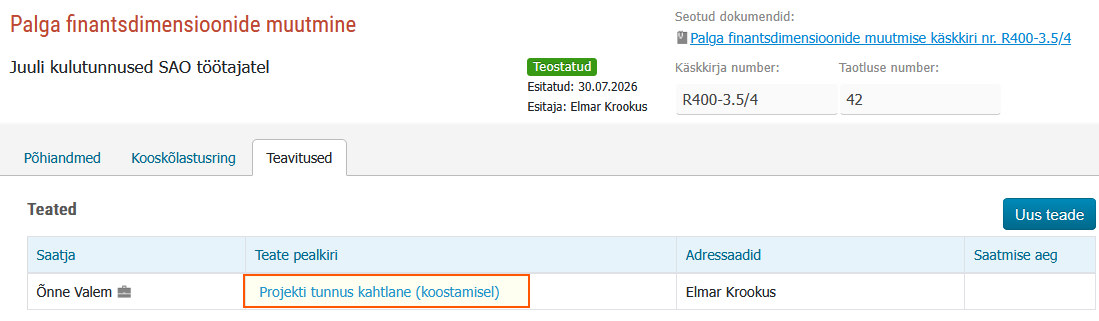
Kui teavitus salvestada, siis talletub see "Teavitused" vahelehele koostamisel staatuses. Teate kirjutamist on võimalik hiljem jätkata.
Välja saadetud teate juurde salvestub teate saatmise aeg.
Teate adressaat saab teavituse kohta e-maili ja teate portaali töölauale. Teade sisaldab otselinki vastava finantsdimensioonide taotluse teavituste vahelehele.
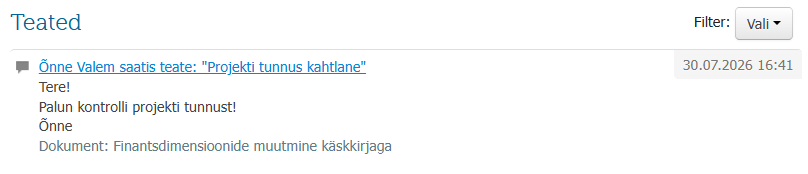
Teatele on võimalik "Vastan" nupu abil saata vastuskiri.
Palga finantsdimensioonide saatmine SAPi
Kui palga finantsdimensioonide muutmise taotlus saab asutuses kinnitatud, liigub see RTK personaliarvestajale täitmiseks ja SAPi saatmiseks.
RTK arvestaja tööülesanne tekib selle asutuse töölauale, kus taotlus esitati.
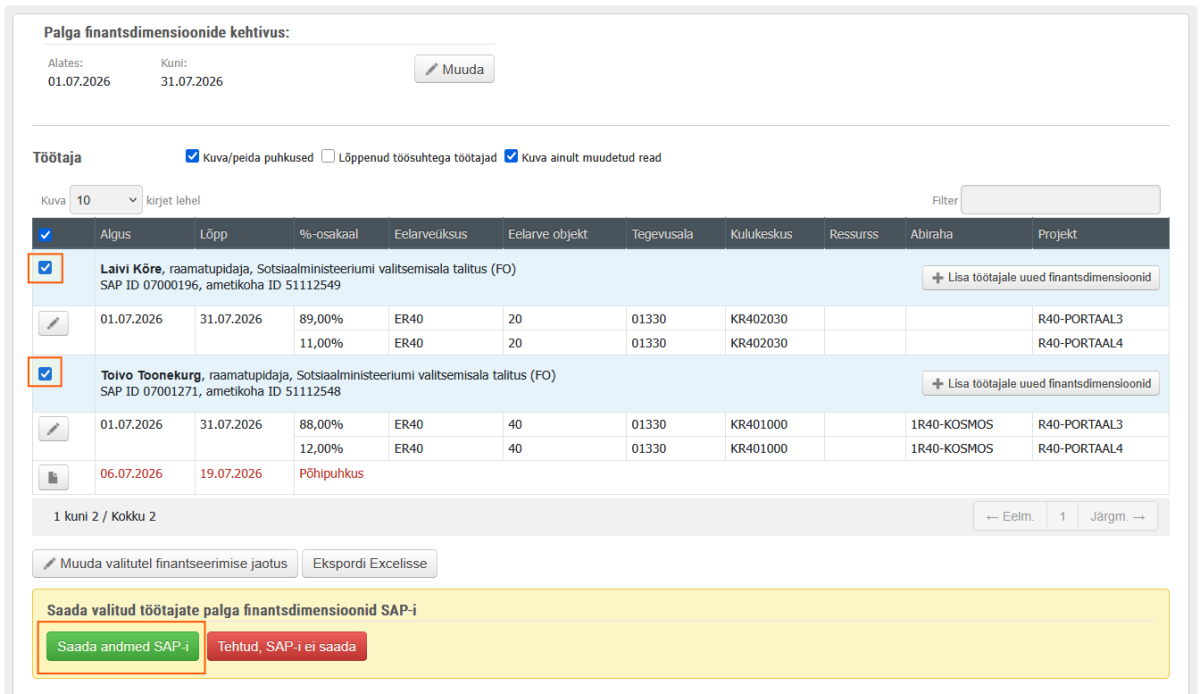
Uute finantsdimensioonide SAPi saatmiseks tuleb taotlusel linnukesega märgistada töötajad ning vajutada nuppu "Saada andmed SAP-i". Uued finantsdimensioonid koos perioodidega saadetakse SAPi kulude jagamise infotüübile (IT0027) - kirje "Wage/Salary".
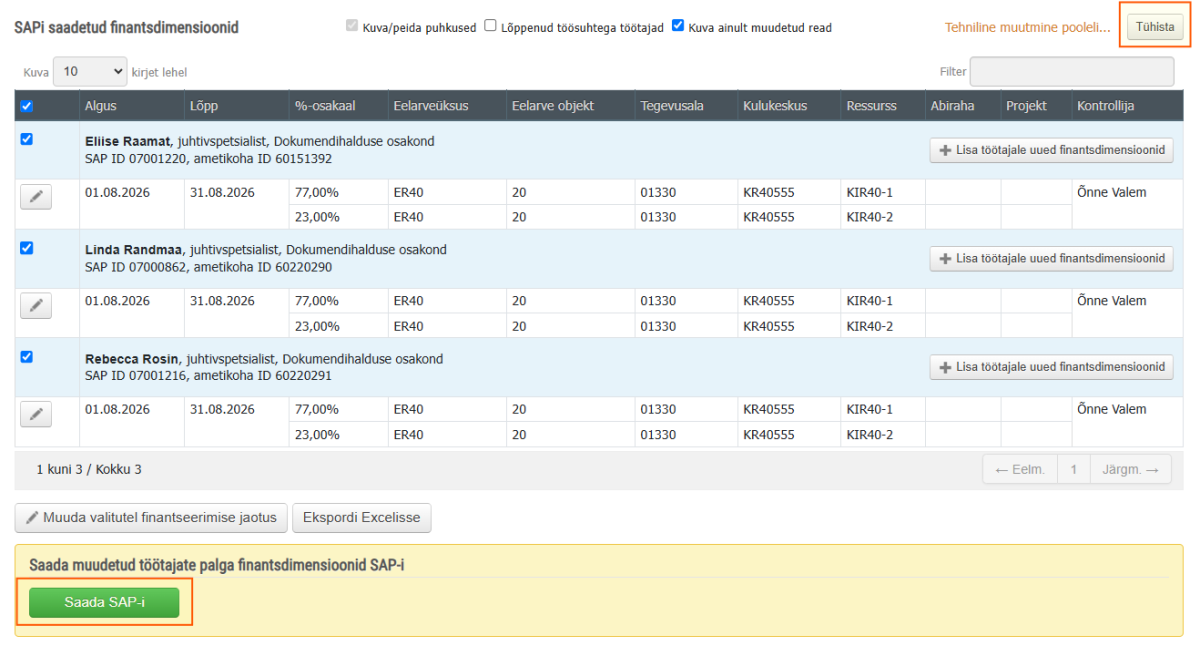
Kui kõikide töötajate andmed on SAPi saadetud, kuvatakse neid tabelis "SAPi saadetud finantsdimensioonid".
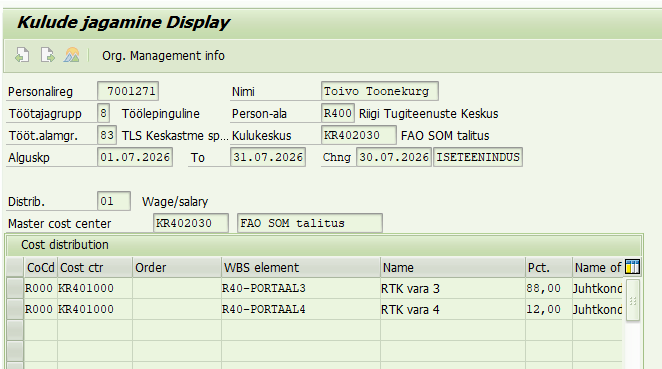
SAPis tekib kasutaja ISETEENINDUS poolt sisestatud kirje kulude jagamise infotüübile portaalis valitud kuupäevade ja kulutunnustega.
Pärast kõikide andmete SAPi saatmist saab taotlus staatuse "Teostatud".
Finantsdimensioonide SAPi saatmisel võib tekkida andmevahetuse vigu. Olukordi võib ette tulla erinevaid:
- taotlusel on ainult üks töötaja ja tema finantsdimensioonide SAPi saatmisel tekib andmevahetuse viga;
- taotlusel on mitu töötajat - neist osade finantsdimensioonide liiguvad SAPi, aga osade puhul tekib andmevahetuse viga;
- taotlusel on mitu töötajat - kõigi osas tekib andmevahetuse viga.
Ükskõik, kas viga tekib ühe või mitme töötaja kohta, siis kuvatakse taotluse päises punasel taustal veateadet:
Tähelepanu!
SAP andmevahetus tehtud, aga osadel kirjetel ilmnes vigu. Need isikud on nimekirjas märgistatud ja veateade on saadaval vastava ikooni alt. Peale vigade parandust saad need kirjed uuesti SAP-i saata.

Veaga finantsdimensioonide read kuvatakse roosa taustaga ja punase keelumärgi ikooniga. Hiirega ikoonile peale liikudes kuvatakse vea selgitust.
Näiteks ingliskeelne viga "Personnel number could not be locked" tähendab, et SAPis oli mõnel kasutajal vastava töötaja isikukaart PA30ga avatud ning süsteem ei saanud samal ajal oma sisestustööd teha. Veaolukorra parandamiseks tuleb SAPis isikukaardilt lahkuda ning andmed uuesti SAPi saata.
Juba SAPi saadetud finantsdimensioone on vajadusel võimalik ka parandada. Selleks tuleb vastav "Teostatud" staatuses taotlus üles otsida ja avada.
Tabeli "SAPi saadetud finantsdimensioonid" kohal on andmete muutmiseks nupp "Muuda SAPi saadetud tehnilisi andmeid".
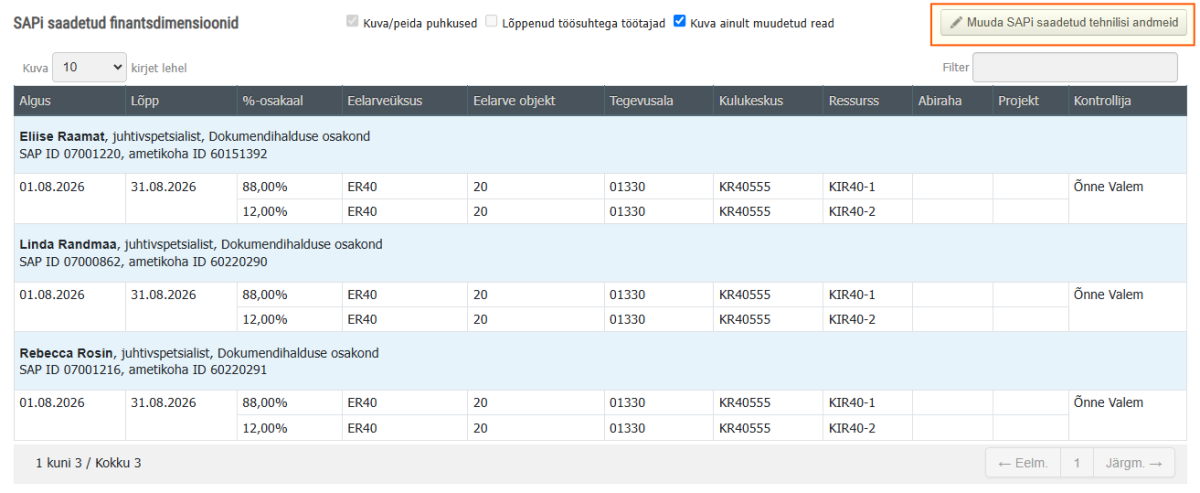
Nuppu vajutades muutuvad kõikide töötajate finantsdimensioonide read muudetavaks. Võimalik on muuta nii kõiki kulutunnuseid kui osakaale. Peale muudatuste tegemist tuleb uuest vajutada nuppu "Saada SAPi", et muudatused kulude jagamise infotüübile saata.
Kui parandused on SAPi saadetud, tuleb taotlusel tehniliste paranduste tegemine sulgeda. Selleks tuleb vajutada tabeli kohal nuppu "Tühista" teksti "Tehniline muutmine pooleli... " kõrval.
Palga finantsdimensioonide taotluste otsing
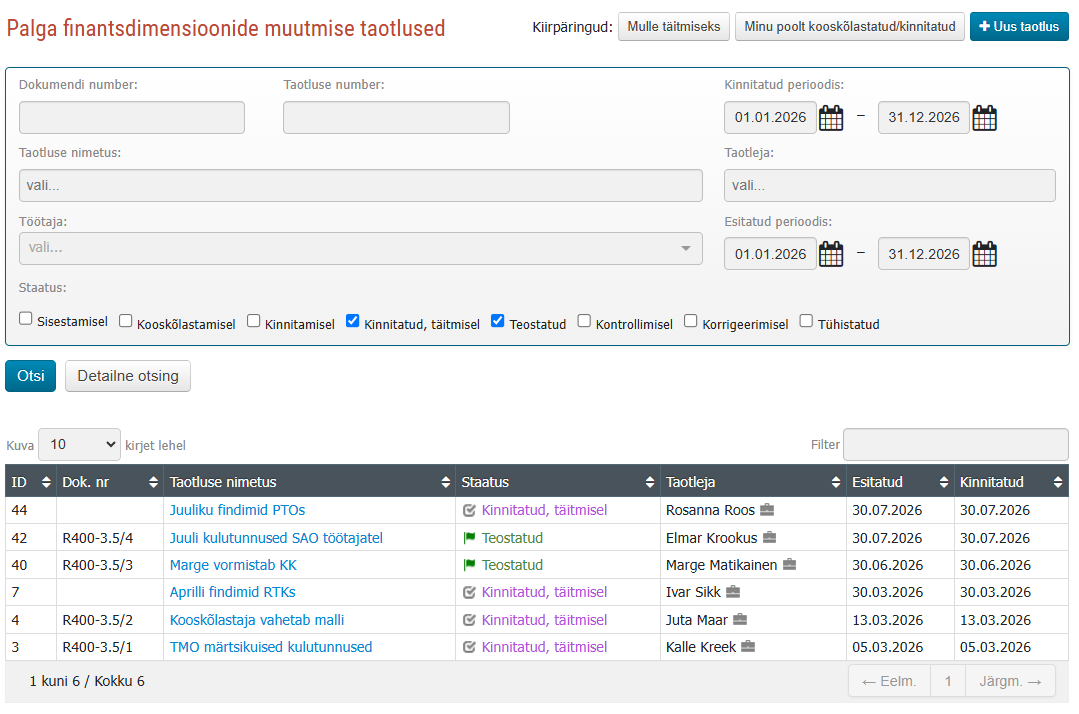
Asutuses vormistatud palga finantsdimensioonide taotluseid saab otsida menüüpunktist "Palga finantsdimensioonide muutmine".
Taotluseid saab otsida erinevate parameetrite alusel: dokumendi number, taotluse number, taotluse nimetus, töötaja, esitamise ja kinnitamise ajavahemik, staatus jne.
Nupp "Detailne otsing" avab lisaks võimaluse otsida erinevate finantsdimensioonide alusel.
Kui otsida näiteks töötaja nime alusel, siis leiab süsteem kõik taotlused, kus isik on peal olnud. Samas võib taotlusel olla rohkem töötajaid, kelle finantsdimensioone on muudetud.
Otsitulemustes kuvatakse dokumendi numbrit, taotluse nimetust, taotleja nime ja esitamise aega, staatust ja kinnitamise aega. Taotluse nimetus töötab lingina ja avab taotluse detailvaate.
Taotluse saatmine asutusse kontrollimiseks
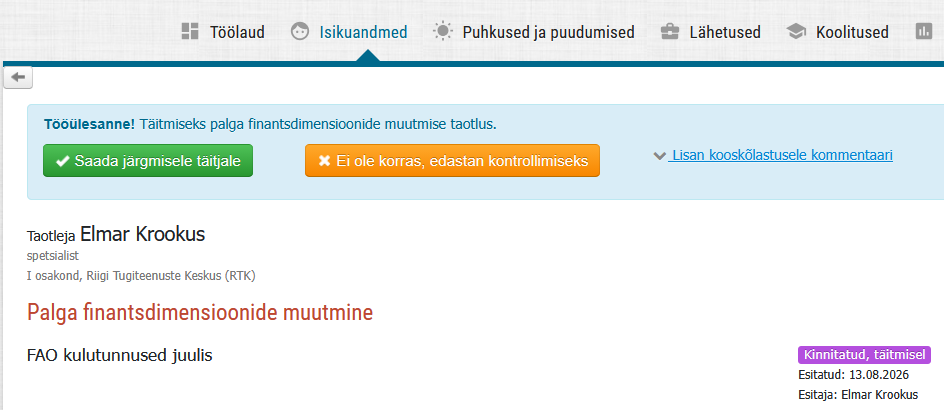
Kui RTK arvestaja leiab taotlusel küsitavusi, on tal võimalik saata taotlus tagasi asutusse kontrollimiseks.
Selleks on tal taotluse ülaservas nupp "Ei ole korras, edastan kontrollimiseks".
Nupp avab akna, kus tuleb valida asutuse töötaja ja sisestada selgitus ning "Saada" nupuga taotlus asutusse suunata.
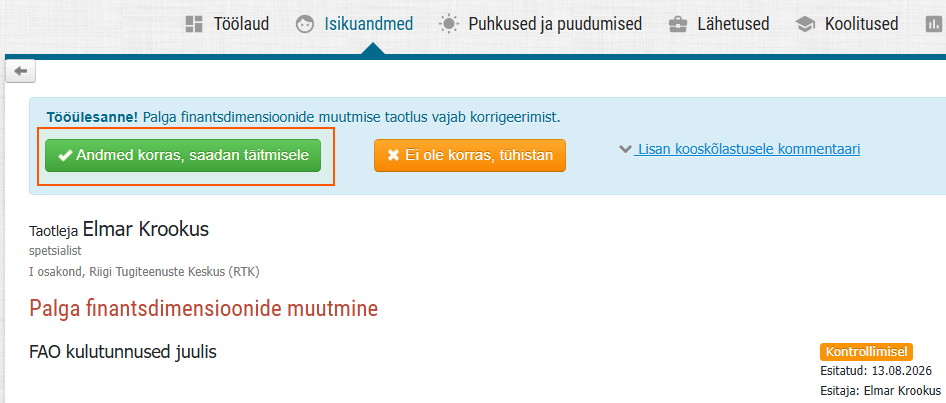
Asutuse töötaja saab tööülesande taotluse korrigeerimiseks koos RTK arvestaja poolt lisatud selgitusega.

Kontrollimisel staatuses taotlusel on kõik andmed muudetavad. Parandusi saab teha töötajate tabelis - korrigeerida nii finantsdimensioone kui osakaale.
Kui taotlus ei ole seotud käskkirjaga, siis saab töötajate tabelis teha parandused ning seejärel saata taotluse tagasi RTK arvestajale kasutades nuppu "Andmed korras, saadan täitmisele". Avaneb aken, kus tuleb valida RTK arvestaja ja sisestada selgitus.
Võimalik on ka taotluse tühistamine kasutades nuppu "Ei ole korras, tühistan". Avanevas aknas tuleb sisestada põhjendus ja vajutada nuppu "Tühista dokument". Taotlus saab tühistatud staatuse ja selle edasine menetlemine pole võimalik.
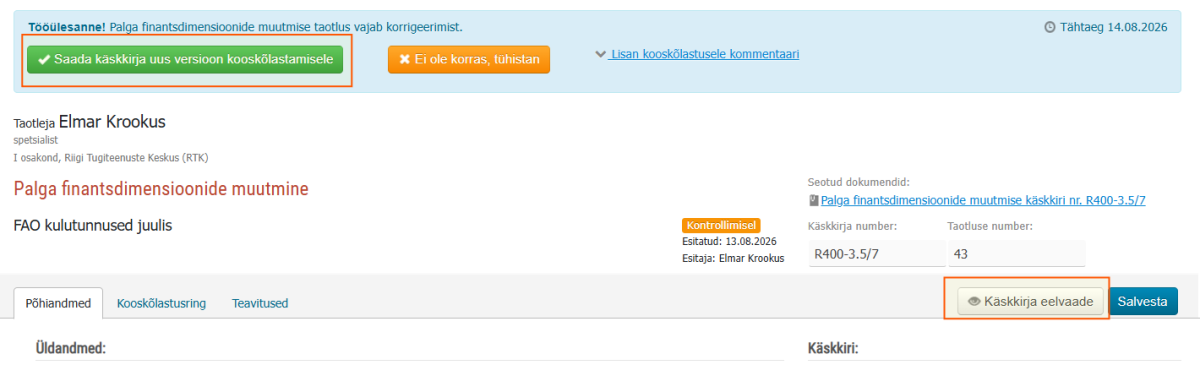
Kui taotlus on seotud käskkirjaga, siis saab töötajate tabelis teha parandusi, aga sellele järgneb uus käskkirja genereerimise loogika. Töötajate tabelis finantsdimensioonide või osakaalude muutmise järel tekib taotlusele käskkirja eelvaate nupp ja tööülesande plokki nupp "Saada käskkirja uus versioon kooskõlastamisele".
Kasutaja suunatakse taotluse kooskõlastusringi vaatele ja seal veel kord nuppu klikkides suundub taotlus uuesti kooskõlastusringile.
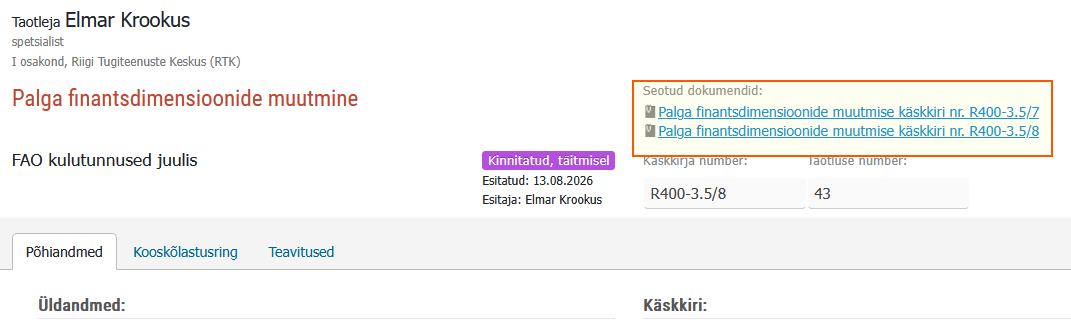
Kui parandatud finantsdimensioonidega taotlus saab uuesti kinnitatud, genereerib süsteem parandatud andmete pinnalt uue käskkirja.
Taotluse seotud dokumentide plokis tekib kaks viidet käskkirjale: esialgne ja muudetud andmetega käskkiri.
Viimati uuendatud 14.10.2026
